
 04.03.202604.03.2026
В этой статье приведены подробные инструкции по включению и отключению встроенной учетной записи администратора в Windows. Руководство подходит для Windows 10 и Windows 11.
Хотя встроенная учетная запись администратора обычно скрыта в Windows 10 и Windows 11, вы можете включить её в любое время через командную строку. После активации она появится на экране входа, и вы сможете использовать её для выполнения системных задач. Метод работает во всех редакциях Windows, включая Home.
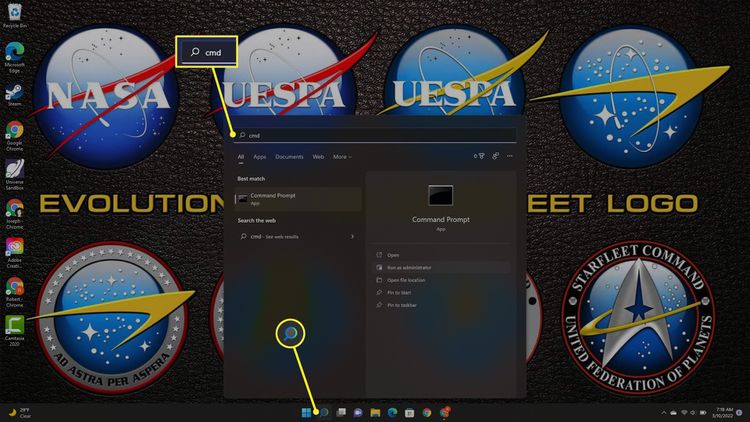
1. Перейдите в поиск Windows и введите «cmd» в поле поиска.
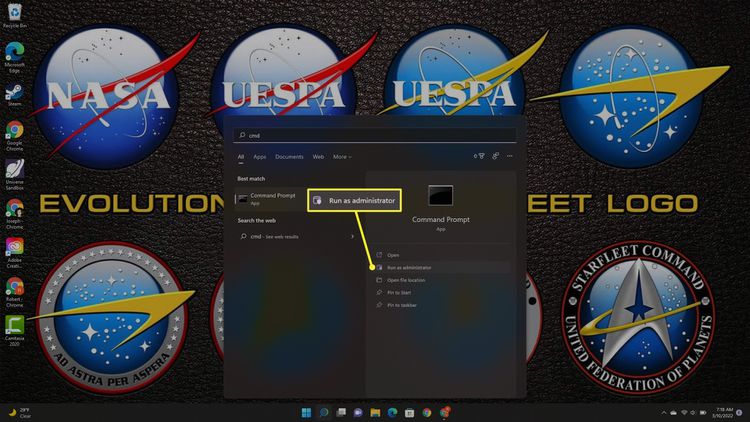
2. В разделе «Командная строка» выберите «Запуск от имени администратора».
3. Введите «net user administrator /active:yes» и нажмите Enter.
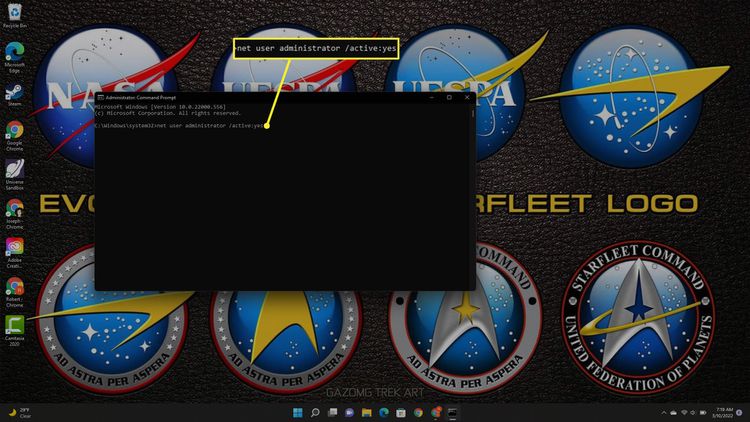
4. Дождитесь подтверждения, затем перезагрузите компьютер, после чего у вас появится возможность войти в систему под учетной записью администратора.
Если вам больше не нужен доступ к встроенной учетной записи администратора, вы можете легко отключить её через командную строку. Этот способ работает в любой версии Windows, включая Windows 10 и Windows 11. При необходимости вы сможете снова включить её в будущем.
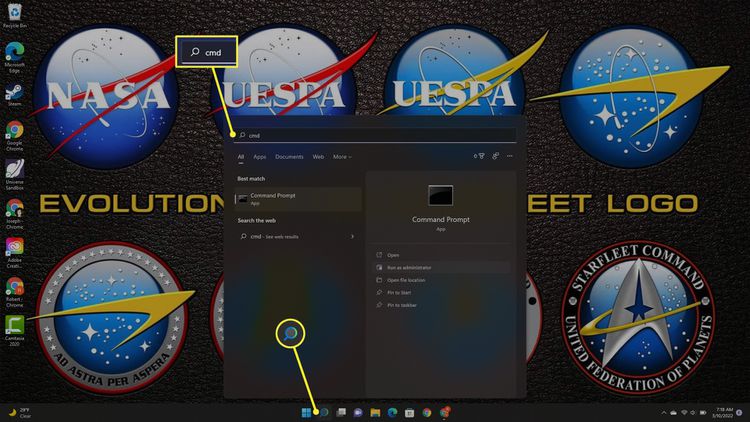
1. Перейдите в поиск Windows и введите «cmd» в поле поиска.
2. В разделе «Командная строка» выберите «Запуск от имени администратора».
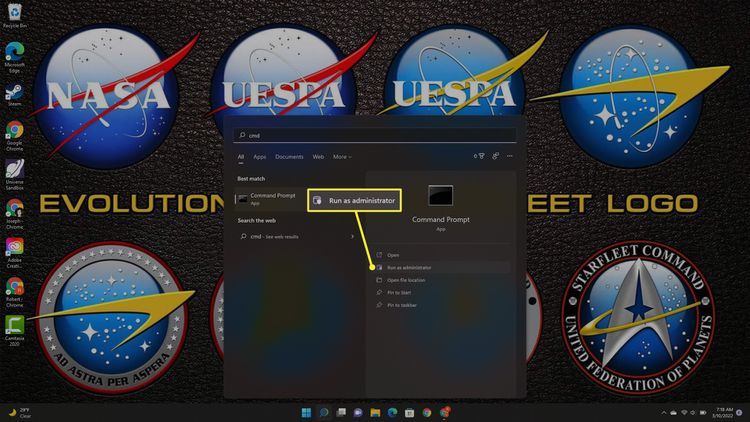
3. Введите «net user administrator /active:no» и нажмите Enter.
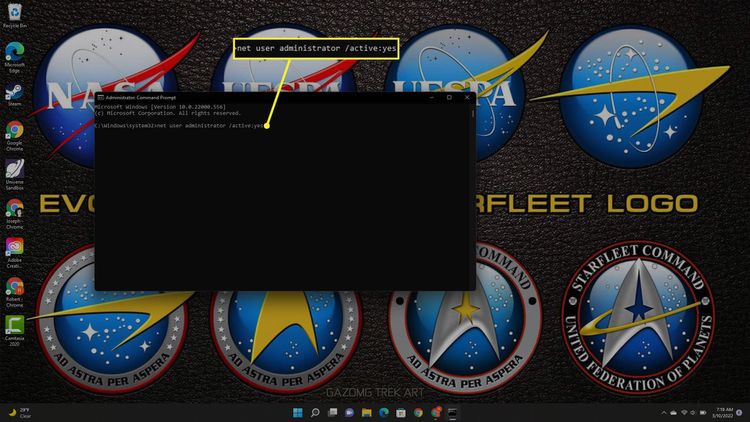
4. Дождитесь завершения процесса. Учетная запись администратора больше не будет появляться при запуске компьютера.
Внимание: в Windows Home включить встроенную учетную запись администратора можно только через командную строку. Будьте особенно осторожны: неверное изменение системных параметров может привести к невозможности входа в систему. В профессиональных и корпоративных редакциях Windows доступны дополнительные инструменты, однако их использование также требует внимательности.
1. Нажмите и удерживайте клавиши Windows + R, чтобы открыть диалоговое окно «Выполнить».
2. Введите «lusrmgr.msc» в диалоговое окно «Выполнить» и нажмите Enter.
3. Откройте раздел «Пользователи».
Примечание: если у вас Windows Home, вы не увидите эту опцию. Вместо этого используйте метод с использованием командной строки.
4. Выберите «Администратор».
5. Снимите флажок с пункта «Учетная запись отключена».
6. Перезагрузите компьютер, и у вас появится возможность войти в систему с учетной записью администратора.
1. Нажмите и удерживайте клавиши Windows + R, чтобы открыть диалоговое окно «Выполнить».
2. Введите «regedit» и нажмите Enter.
3. Перейдите к разделу HKEY_LOCAL_MACHINE > SOFTWARE > Microsoft > Windows NT > CurrentVersion > Winlogon > SpecialAccounts > UserList.
Примечание: если у вас Windows Home, вы не сможете перейти к списку пользователей реестра Windows. Вместо этого используйте метод командной строки.
4. Щелкните правой кнопкой мыши «UserList».
5. Выберите «Новый» > «Значение DWORD».
6. Введите «Администратор» и нажмите Enter.
7. Закройте редактор реестра и перезагрузите компьютер, после чего у вас появится возможность войти в систему под учетной записью администратора.
Чтобы изменить имя администратора, воспользуйтесь сочетанием клавиш Win+R, чтобы открыть диалоговое окно «Выполнить». Введите «secpol.msc» и нажмите «OK». Перейдите в раздел «Локальные политики» > «Параметры безопасности» > дважды щелкните «Учетные записи: Переименовать учетную запись администратора» > введите новое имя > «ОК».
Чтобы сбросить пароль, выберите «Забыли пароль» на экране входа в систему. Ответьте на вопросы или выполните другие необходимые для проверки шаги. Если у вас стандартная учетная запись, вам нужно попросить того, кто настраивал компьютер, предоставить вам права администратора.
© ООО "ИБИК"
Использование материалов проекта разрешается только при указании ссылки на ресурс.